

u盘如何重装xp系统
win xp系统作为一款比较经典的操作系统,凭借操作简单便捷、清新自然、兼容性强等等特性获得了很多小伙伴的信赖。尽管说下载乃winxp已经被淘汰了,但是使用xp系统的网友其实仍不在少数,所以今天小编要给大家来的内容就是电脑怎么用u盘安装xp系统的方法教程。
工具/原料:
系统版本:windows XP系统
品牌型号:华为MateBook X Pro
软件版本:小白一键重装系统V2290
方法/步骤:
u盘安装xp系统教程:
1、首先在可用的电脑的电脑下载安装并打开小白一键重装系统工具,插入一个8g以上的空白u盘到电脑,选择开始制作。

2、进入系统选择页面,选择我们需要安装的win xp系统,点击“开始制作”。
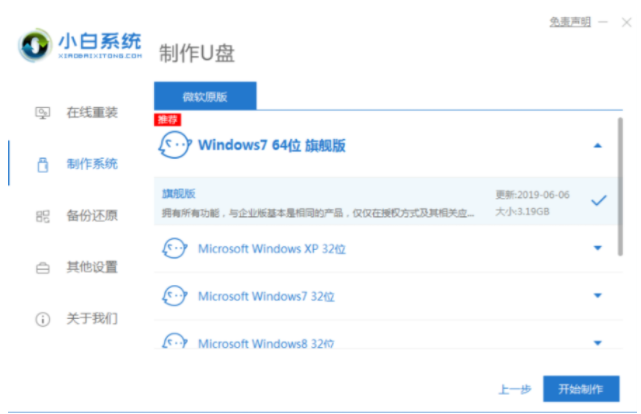
3、耐心等待制作完成后,可以先打开查看需要安装的电脑的启动快捷键,然后再拔掉u盘。

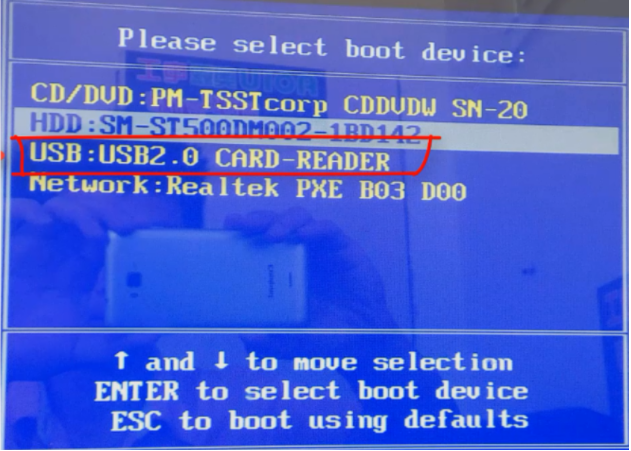
4、u盘插入需要重装的电脑上,重启电脑快速断续的按启动热键进入快速启动页面,选择带USB开头的u盘启动项按回车键进入。
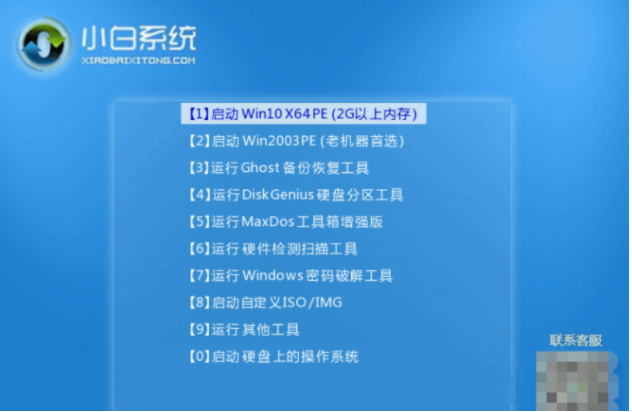
5、在这里我们选择第二项“启动win2003PE(老机器首选)”按回车键进入。
6、加载完成之后,鼠标点击打开小白装机工具选择xp系统,点击安装。
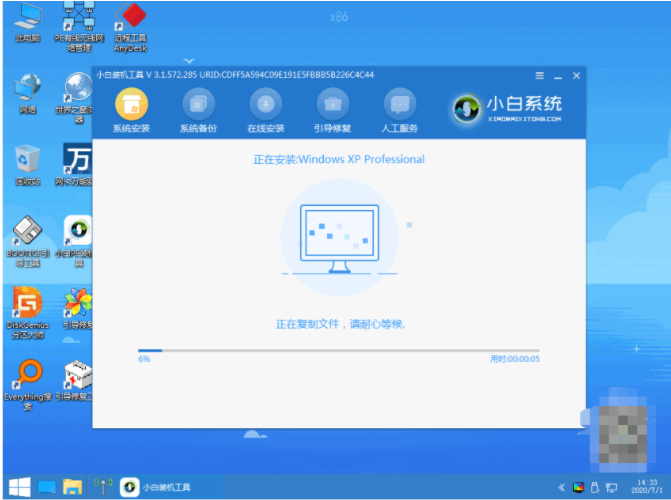
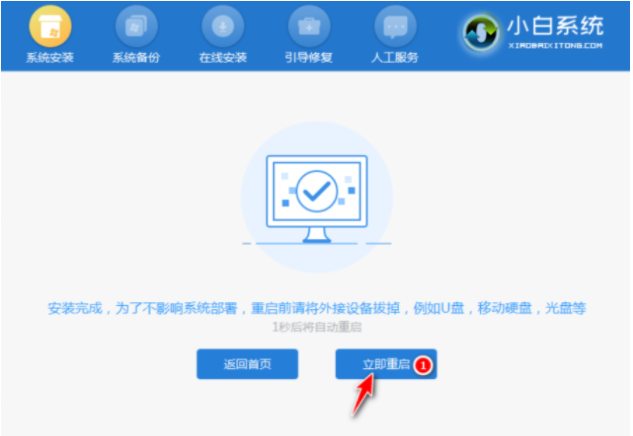
7、耐心等待系统安装完成后,拔掉u盘点击立即重启电脑即可。
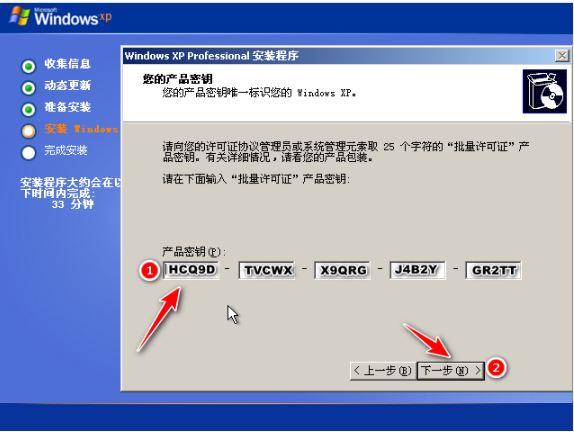
8、耐心等待xp系统安装完毕,输入激活码。
9、最后安装完成进入xp系统即可开始使用。

总结:
1、首先在可用的电脑上制作U盘启动盘;
2、接着将启动盘插入重装电脑上,重启电脑进入pe系统;
3、选择系统进行安装,完成后拔掉U盘重启输入激活码即可进入新系统。
您可以选择一种方式赞助本站



 95 212 50 225 196 184 124 196 227 237
 Copyright © 2012-202X
苏ICP备12014991号-8
联系邮箱:18951535724
