[Notebook] 如何更新驱动程序
下载驱动
1. 进入微星官网, 点击右上角「放大镜」图示,然后搜索机种名,以「PULSE 15 B13VFK」为例,按「Enter键」进行搜索。

![[Notebook] 如何更新驱动程序(图1) msi notebook](/uploads/allimg/20251102/1762019580911_0.png)
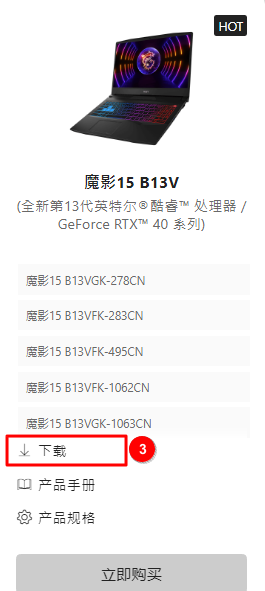
2. 找出要查找的机种,点击「下载」。
![[Notebook] 如何更新驱动程序(图2) msi notebook](/uploads/allimg/20251102/1762019580911_1.png)
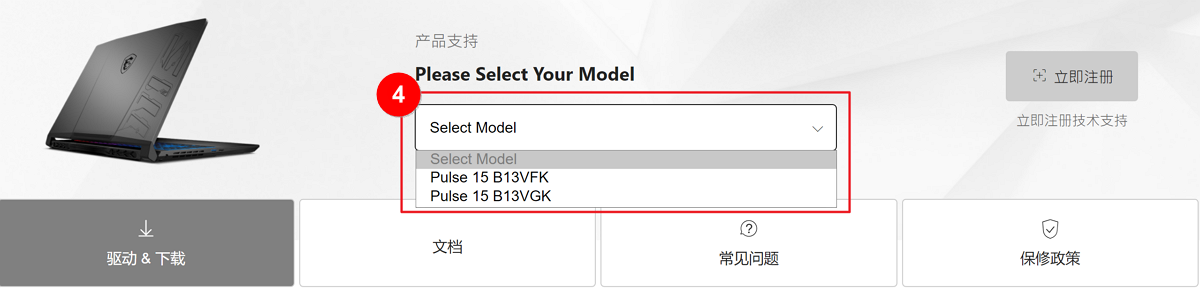
3. 进去后选择机型就会跳转到主页面。
![[Notebook] 如何更新驱动程序(图3) msi notebook](/uploads/allimg/20251102/1762019580911_2.png)
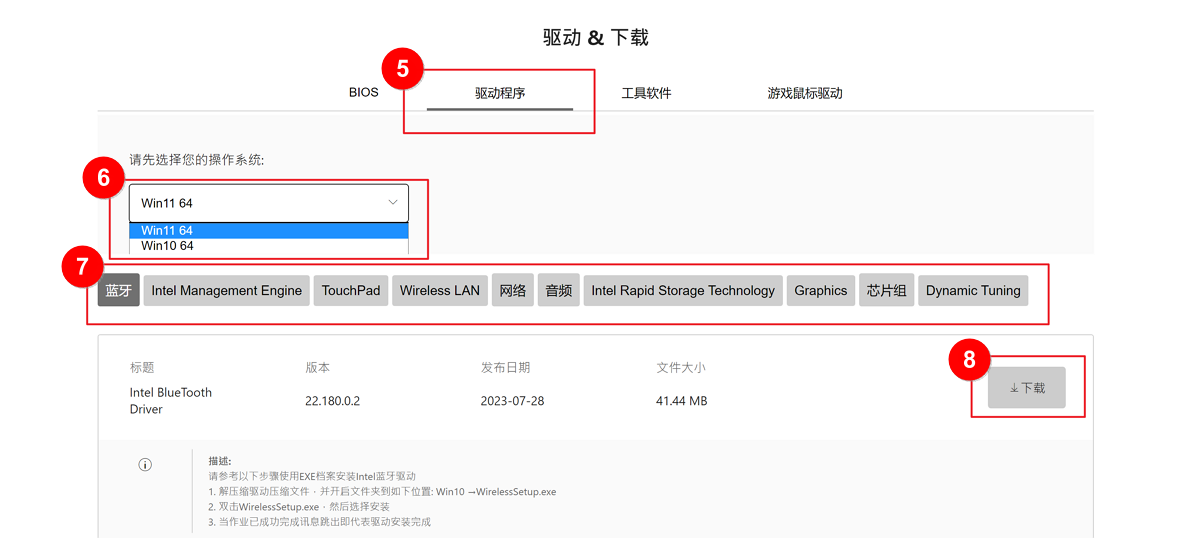
4. 选择驱动程序,然后子选项选择对应的作业系统版本就会弹出驱动选项框, 点选想要下载的驱动,最后点击「下载」即可。
![[Notebook] 如何更新驱动程序(图4) msi notebook](/uploads/allimg/20251102/1762019580911_3.png)
安装驱动程序
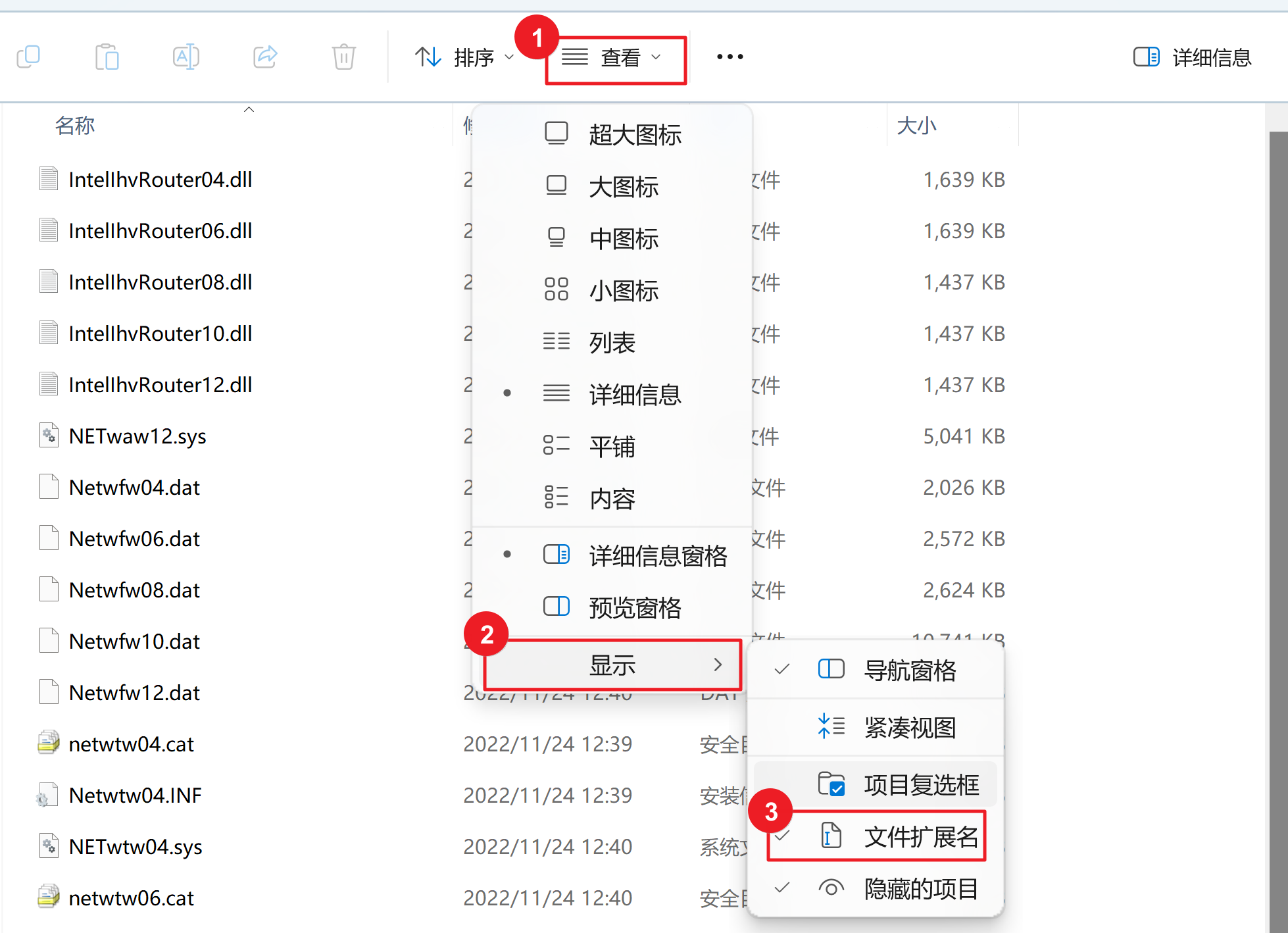
1. 解压缩您所下载的文件,开启文件夹,勾选文件扩展名。通常会分为EXE档、INF档、BAT档,对于不同格式的文件,安装方法是不同的。
查看文件扩展名的方法:点击查看→显示→勾选文件扩展名。
![[Notebook] 如何更新驱动程序(图5) msi notebook](/uploads/allimg/20251102/1762019580911_4.png)
驱动安装方法:
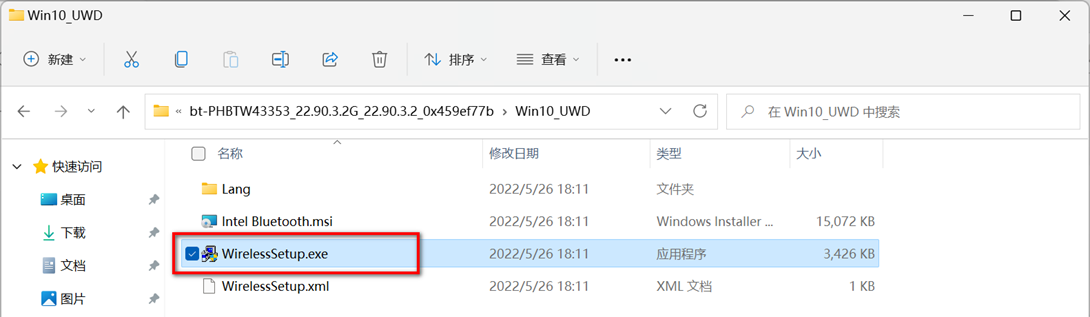
• EXE档:双击EXE档案即可安装。
![[Notebook] 如何更新驱动程序(图6) msi notebook](/uploads/allimg/20251102/1762019580911_5.png)
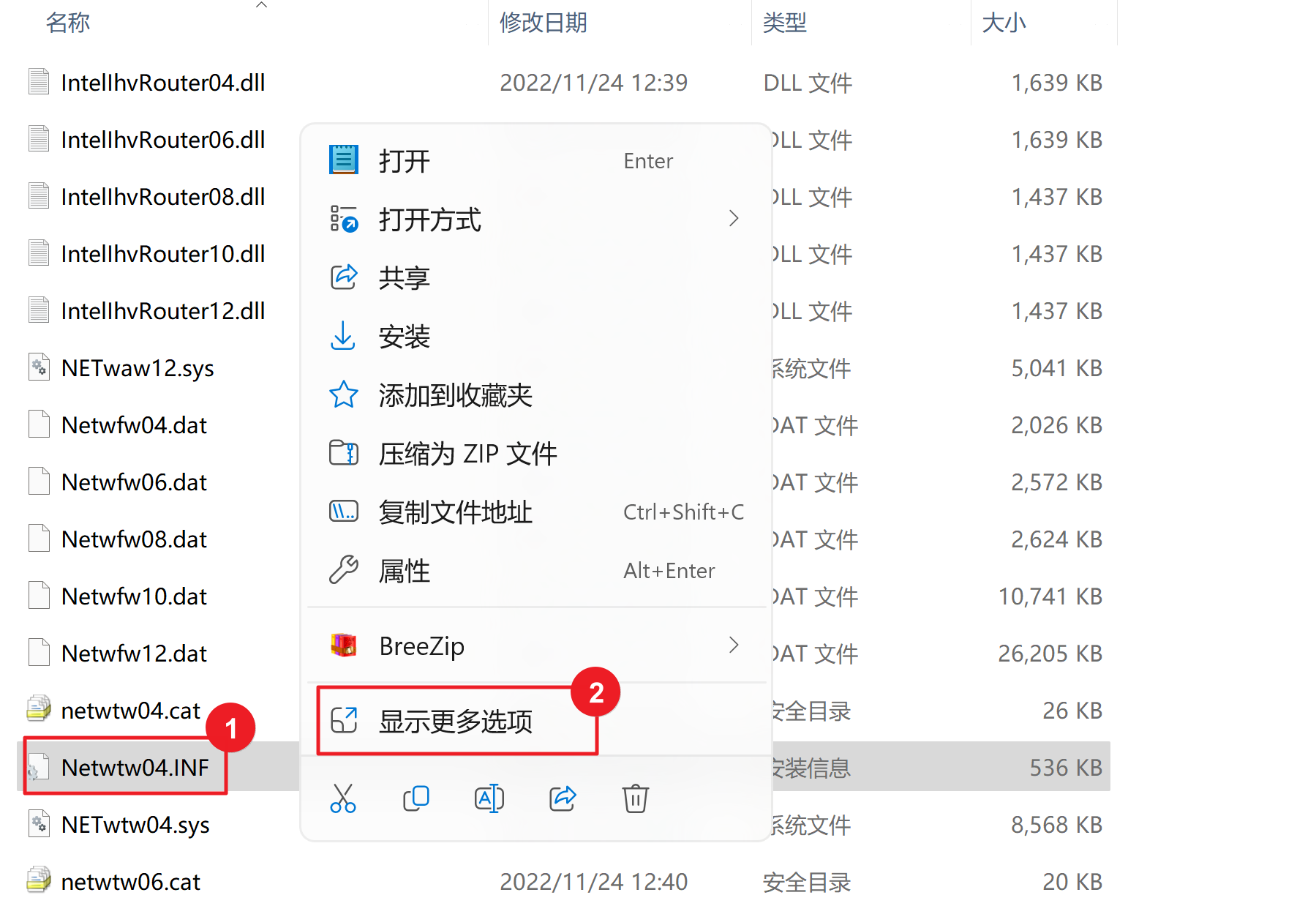
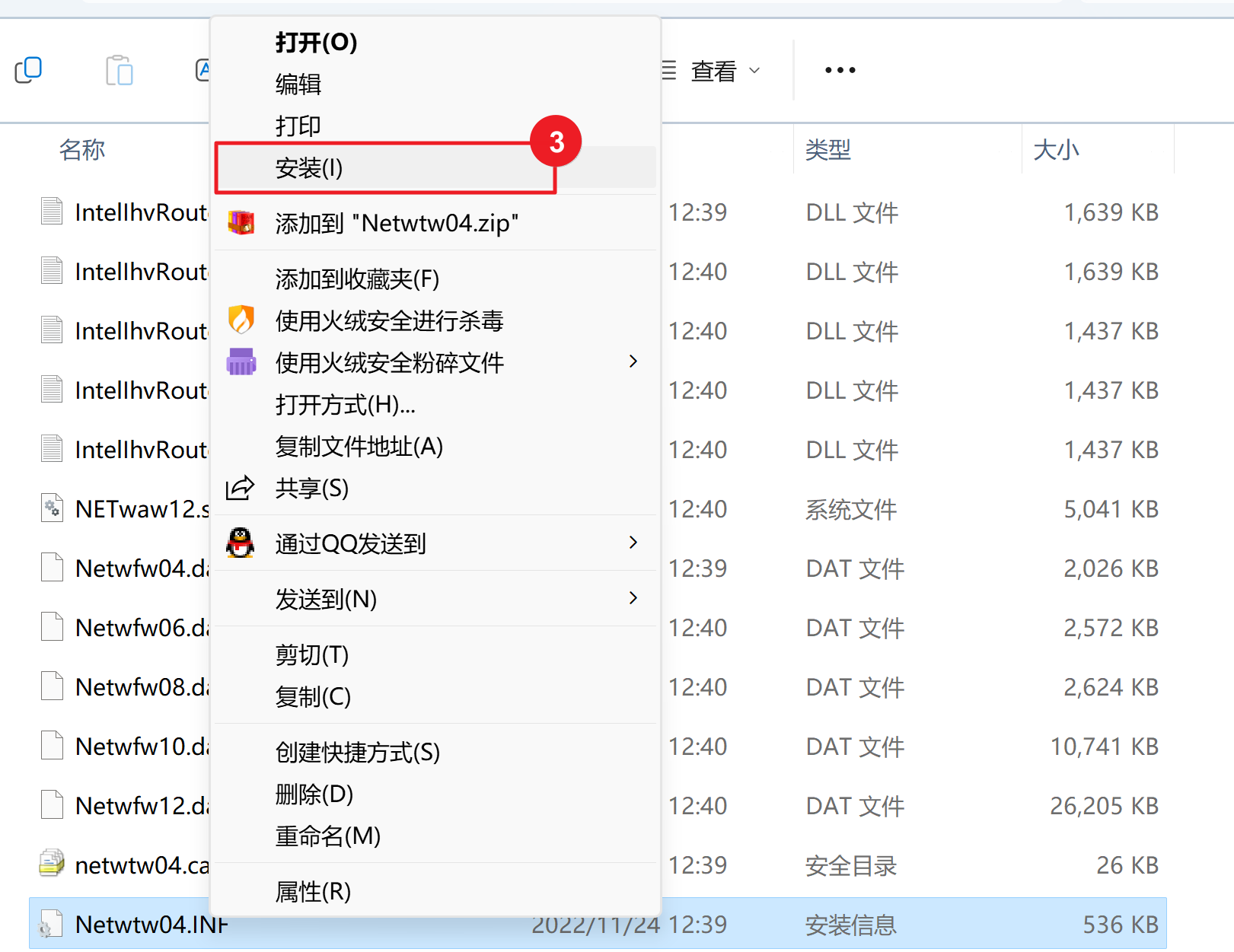
• INF档:右键单击INF档案→点选「显示更多选项」→点选「安装」。
![[Notebook] 如何更新驱动程序(图7) msi notebook](/uploads/allimg/20251102/1762019580911_6.png)
![[Notebook] 如何更新驱动程序(图8) msi notebook](/uploads/allimg/20251102/1762019580911_7.png)
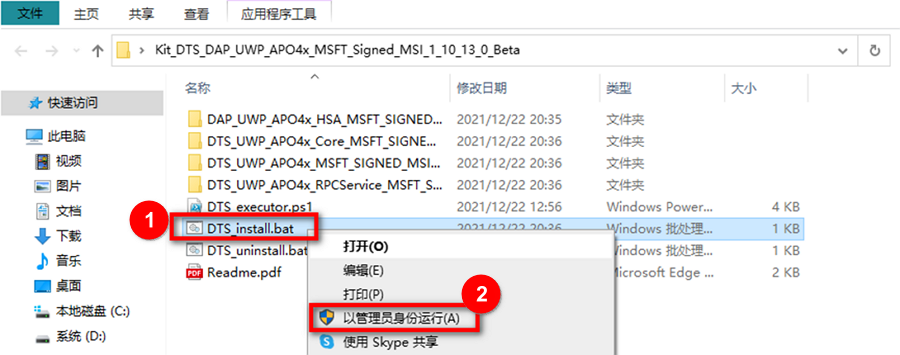
• BAT档:右键单击BAT档案→点选「以管理员身份运行」。
![[Notebook] 如何更新驱动程序(图9) msi notebook](/uploads/allimg/20251102/1762019580911_8.png)
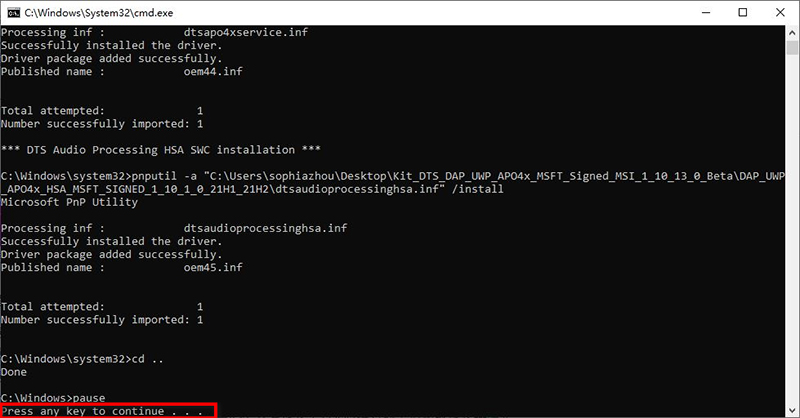
运行完成后按任意键继续。
![[Notebook] 如何更新驱动程序(图10) msi notebook](/uploads/allimg/20251102/1762019580911_9.png)
2. 安装完成后重新启动系统。
透过MSI软件下载并安装驱动程序
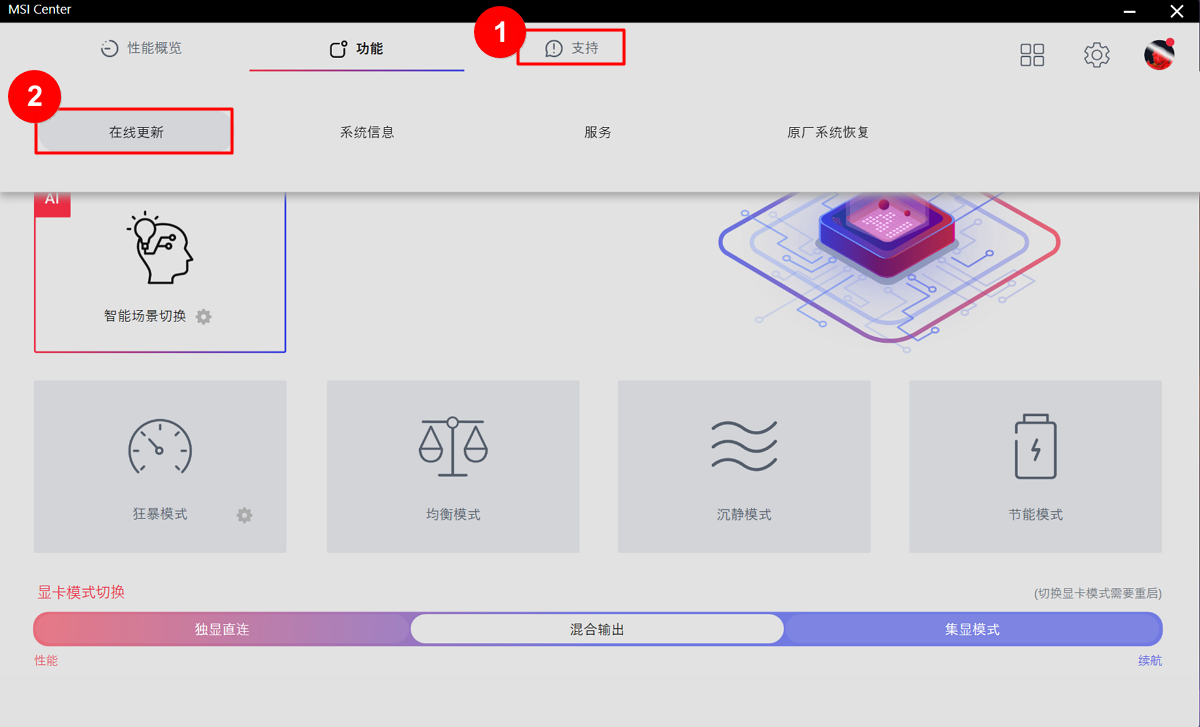
您也可以选择透过MSI Center/MSI Center Pro/MSI Dragon Center更新驱动。
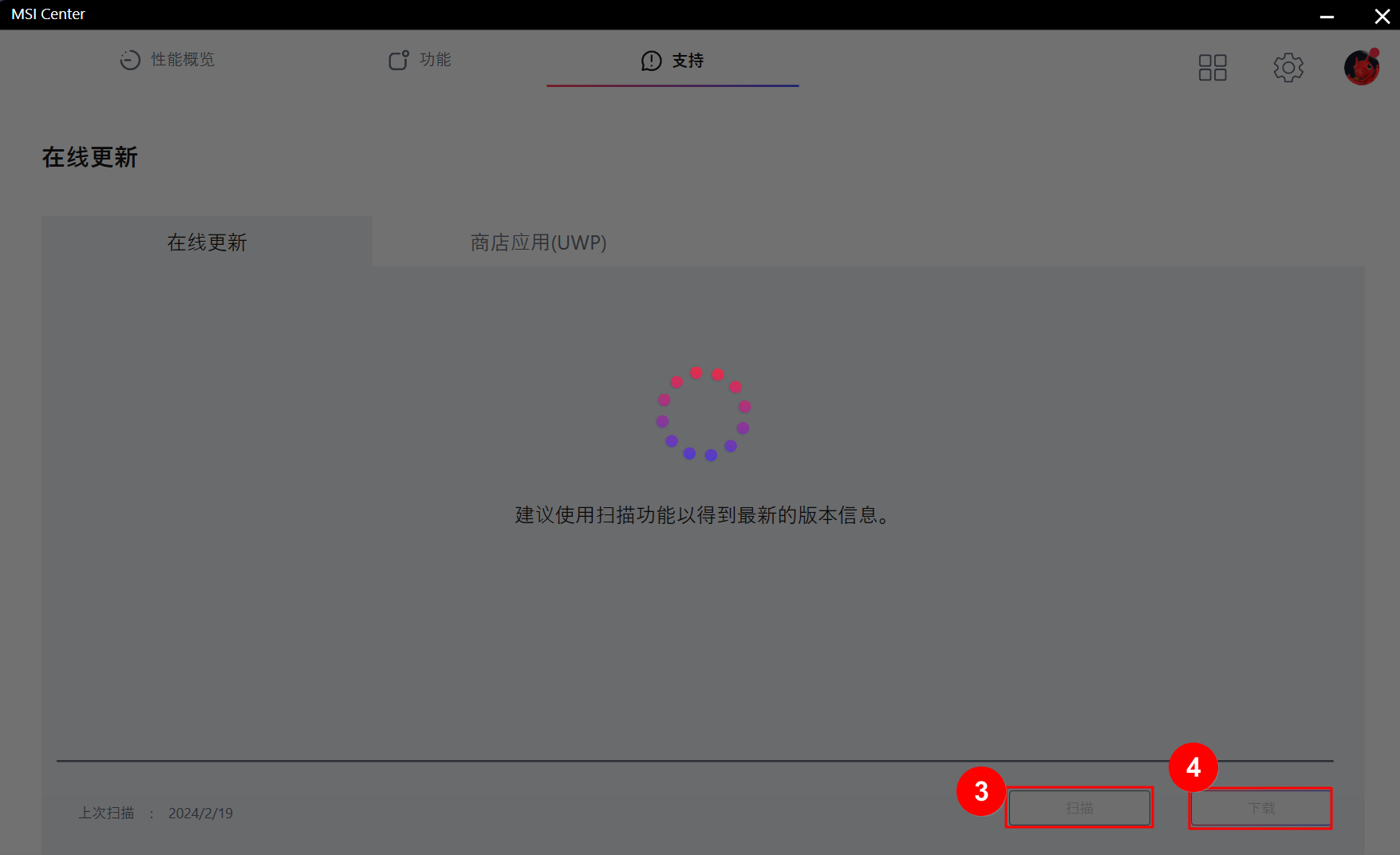
打开MSI Center/MSI Center Pro/MSI Dragon Center→点选「支持」→点选「在线更新」→点选「扫描」→选择您想要更新的驱动→点击「下载」。
![[Notebook] 如何更新驱动程序(图11) msi notebook](/uploads/allimg/20251102/1762019580911_10.png)
![[Notebook] 如何更新驱动程序(图12) msi notebook](/uploads/allimg/20251102/1762019580911_11.png)
对于部分驱动,该软件会自动帮您安装,只需您在安装完成后重启笔电即可。
对于无法直接安装的驱动,该软件会在下载之后弹出解压缩的文件夹,您可按照上文提到过的档案类型进行安装,具体安装方法也可参照官网说明。
若以上内容无法解决您的问题,请联系MSI售后服务中心。
200
181
222
164
182
230
116
164
126
102 Copyright © 2012-202X
苏ICP备12014991号-8
联系邮箱:18951535724