

小白自己动手也能安装windows 系统
现在的电脑已经很普及,基本上家家户户都有一台。然而电脑出现问题时(蓝屏,反应慢)等问题时不得不重新安装系统。今天就教大家一个比较简单的安装系统的办法。
需要准备的工具:
1.U盘一个(不小于8GB),用于启动和存放系统镜像。
2.winpe工具
3.windows系统镜像(ghost格式和img格式都可以)
第一步:
将U盘插到电脑的USB口上(另外一台可以正常使用的电脑).

第二步:
1.下载winpe U盘启动工具。

2.下载完成后立即安装,等待软件自动完成安装。
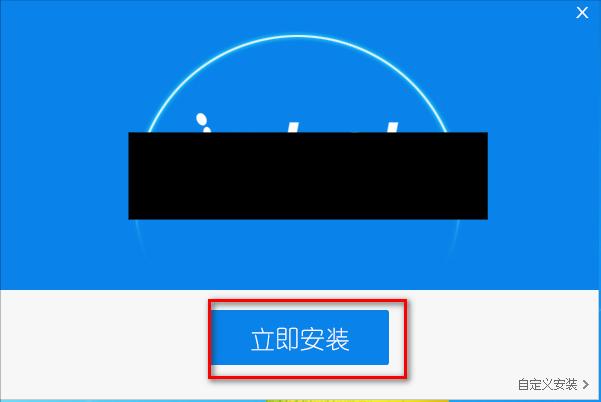
3.完成安装后点"立即体验"。

4.先确认U盘有正常抓到,然后点"开始制作"开始做U盘启动工具。
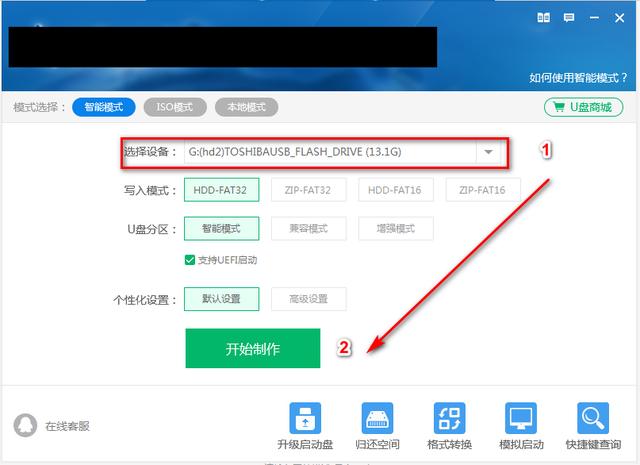
5.等待出现如下界面代表U盘做好了。直接点"否".

第三步:
1.在网上下载一个windows 7或者windows 10系统镜像。强烈建议下载纯净版的系统。至于下载哪个个人随意,我只是举一个例子而已。
2.找到自己想要安装的系统版本然后下载。
3.将下载好的windows镜像档拷贝到U盘下面。

4.至此准备工作已经全部做好了。
第四步:
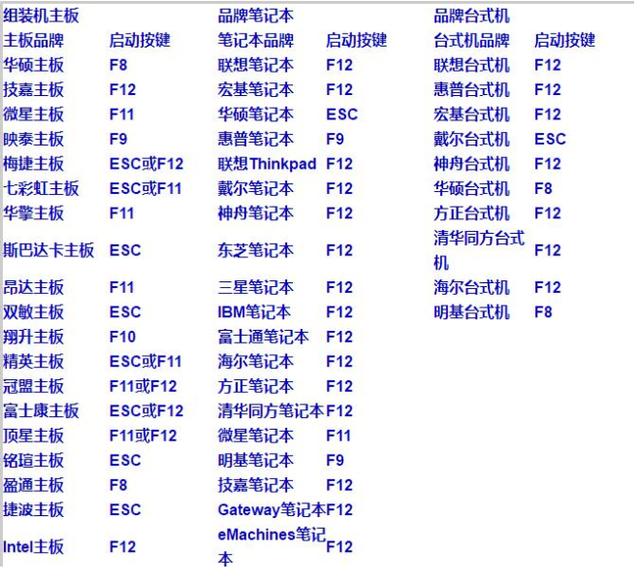
1. 不停按键盘上的快捷启动键 ,直到出现启动菜单。各大电脑厂家启动快捷键如下,供参 考
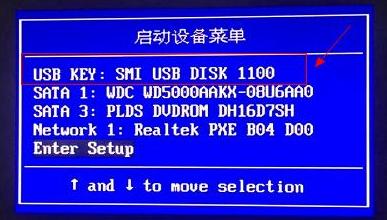
2.出现如下菜单选择从U盘启动,然后回车。
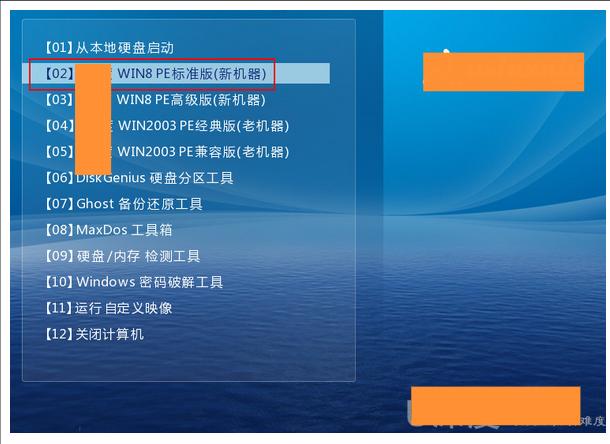
3.出现如下界面选择02.win8 PE标准版本。
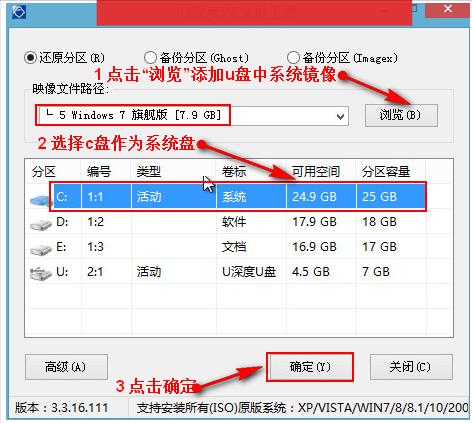
4.进入windows PE后,系统会自动识别windows档路径。然后点"确定"
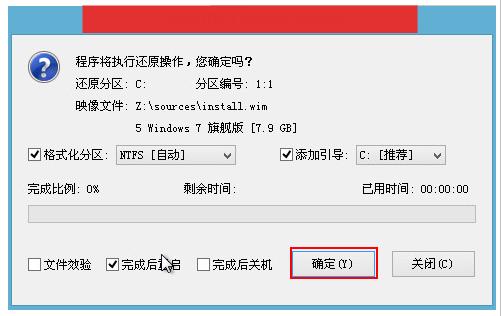
5.出现如下画面,代表系统还原完成。点"是"重启。
6.重启后系统会自动将驱动和系统设置全部安装好。


至此,系统已经安装完成。可能有些人会说。为什么不安装MSDN里的原版镜像呢。这里没提的意思是以为对于对电脑不是很熟悉的人来说。完成原版系统还原后,还有一系列的操作需要手动操作,如系统部分设置,驱动安装等。所以我选择的是封装好的gho档,虽然可能安装完成后可能因PE问题导致安装上部分软件,但是绝对使用没什么问题的。
您可以选择一种方式赞助本站



 132 185 231 224 152 178 173 ——大运汽车车架部售后服务工作纪实"> 228 108 157
 Copyright © 2012-202X
苏ICP备12014991号-8
联系邮箱:18951535724
