

MAC电脑安装MySQL操作步骤
1、在官网下载MySQL:
https://dev.mysql.com/downloads/mysql/根据自己的macOS版本,选择适配的MySQL版本
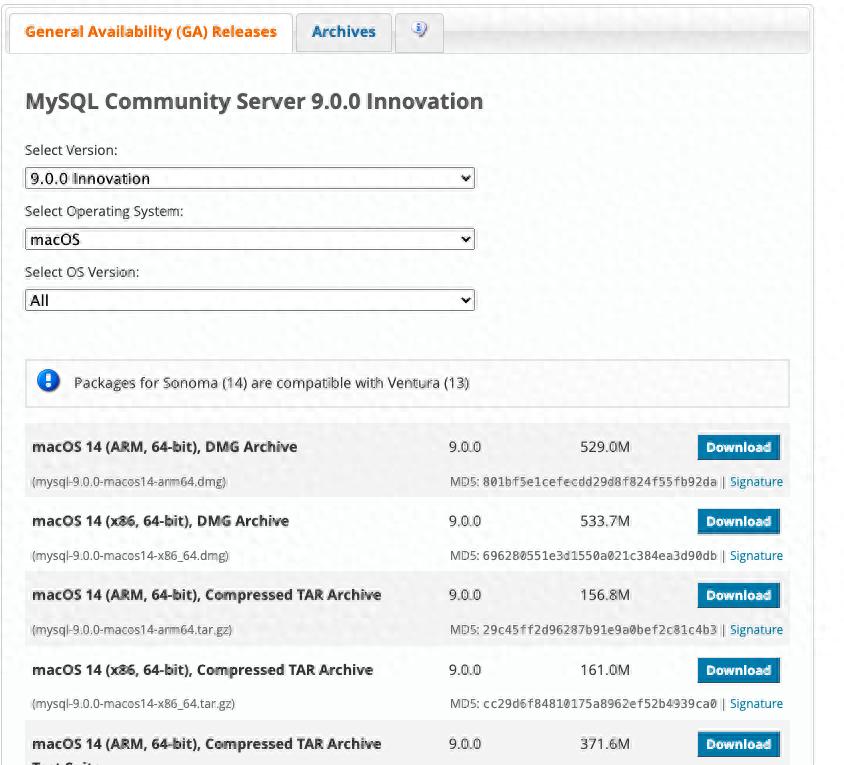
根据自己需求选择相应的安装包,我这里选择macOS的x86,64-bit,DMG Archive
2、安装MySQL:
点击下载的MySQL安装包,
mysql-8.0.28-macos11-x86_64.dmg文件
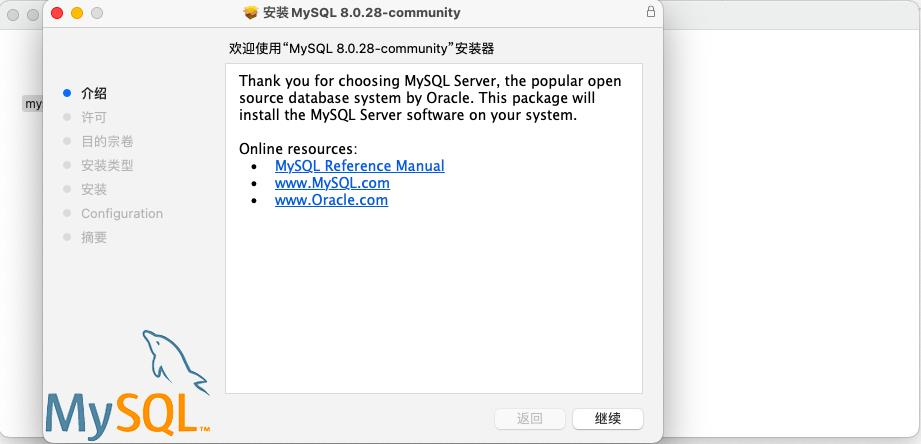
点击“继续”按钮
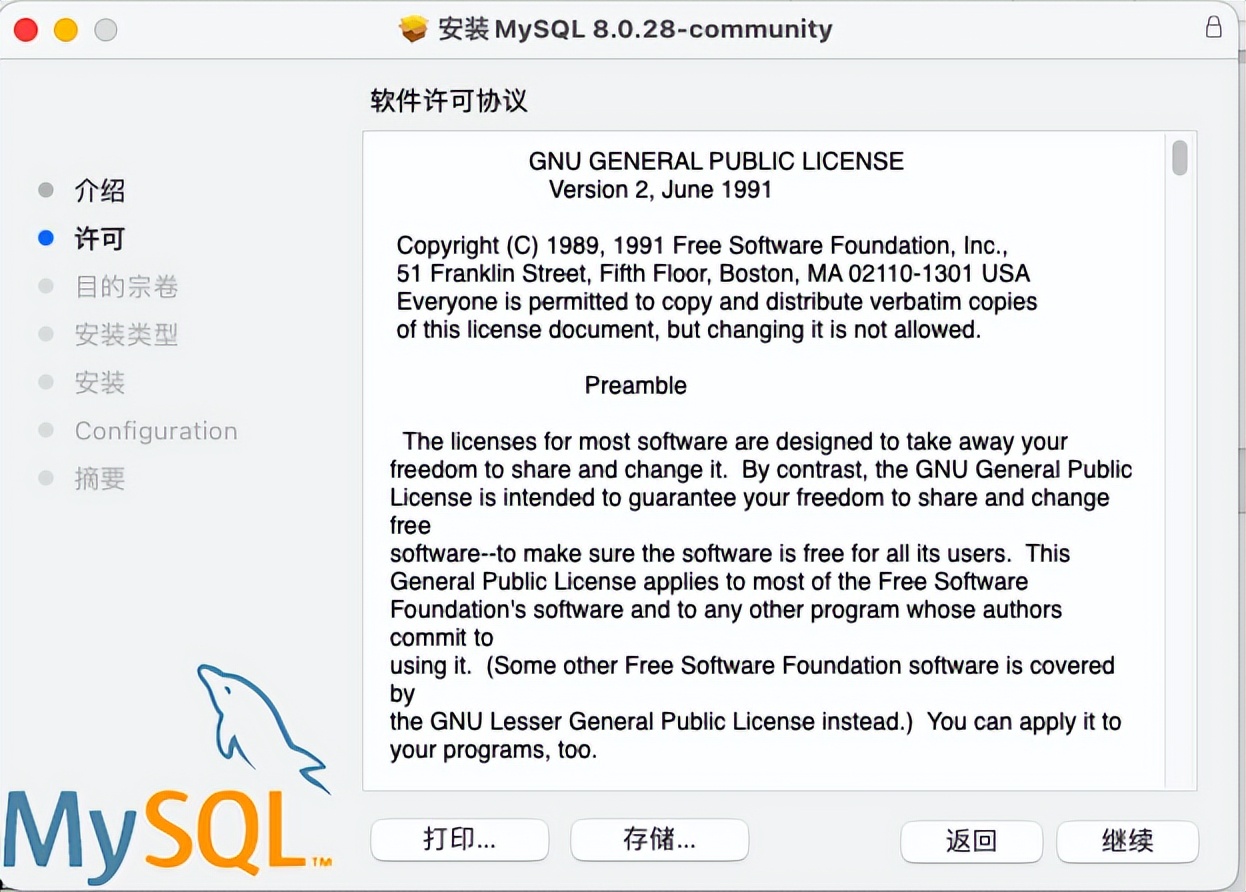
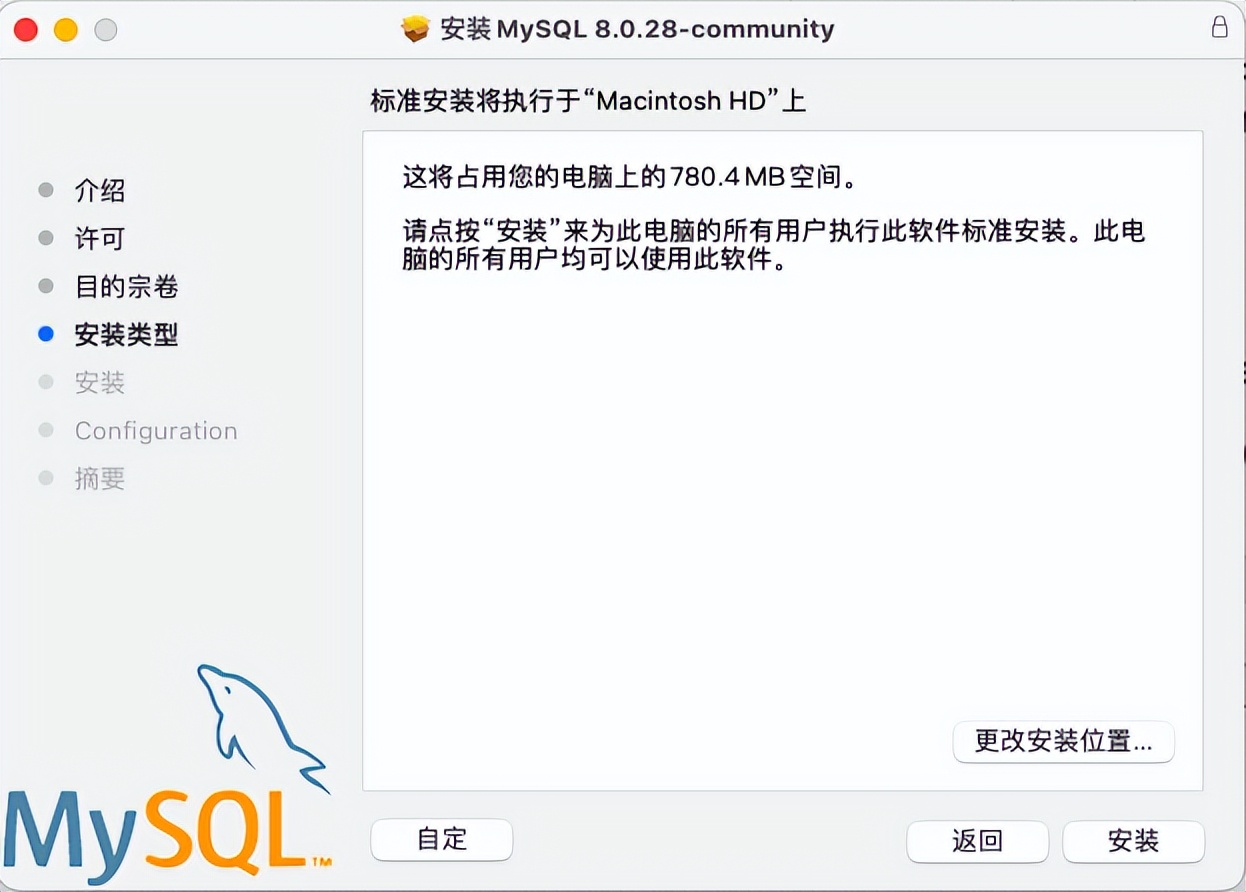
点击“安装”按钮
页面进行到Configuration,选择“Use Legacy Password Encryption”,点击Next
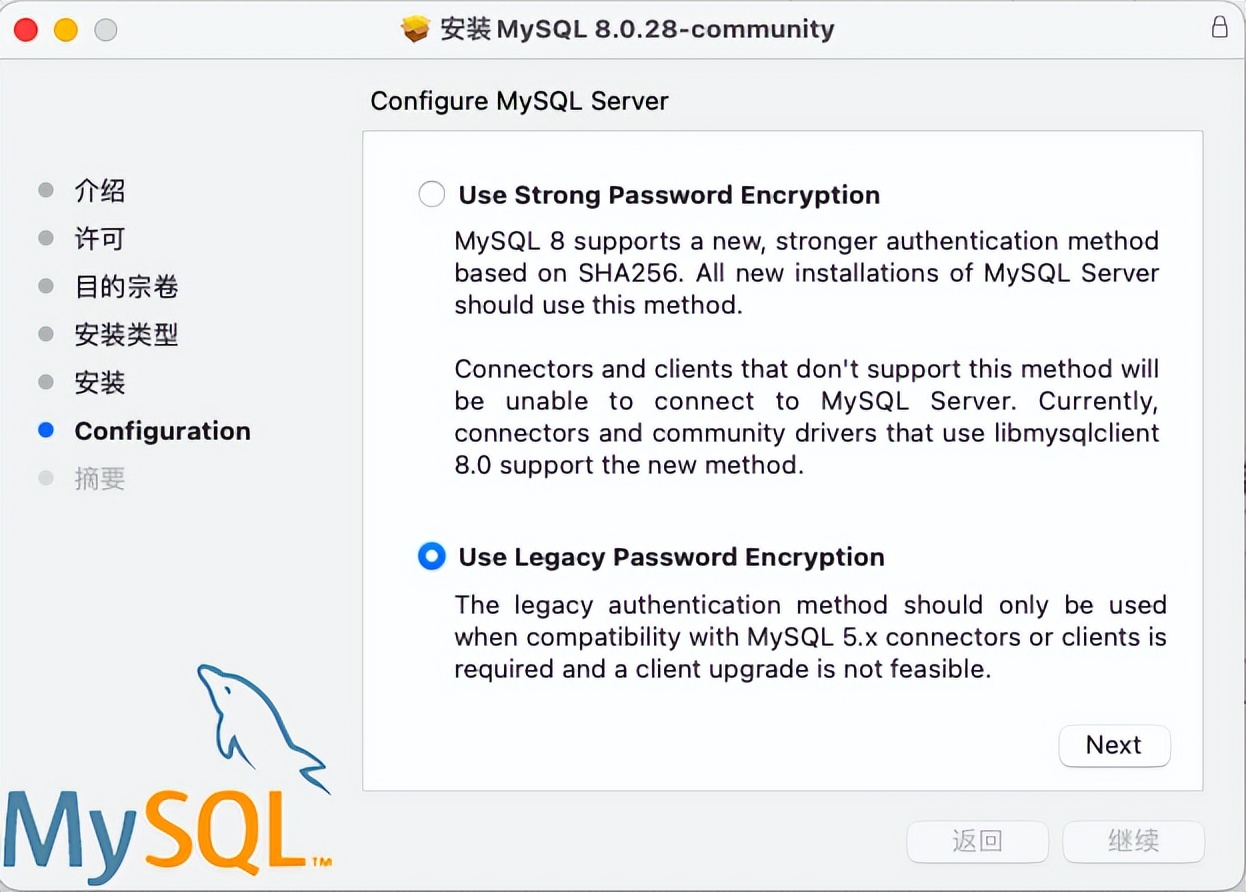
这里Use Strong Password Encryption选项是:使用强密码加密。mysql8 支持基于 SHA256 的更强的认证方式,所有新安装的 mysql server 建议使用这个方式。clients 或 connectors 如果不支持这个方式,就不能连接到这个 mysql server。
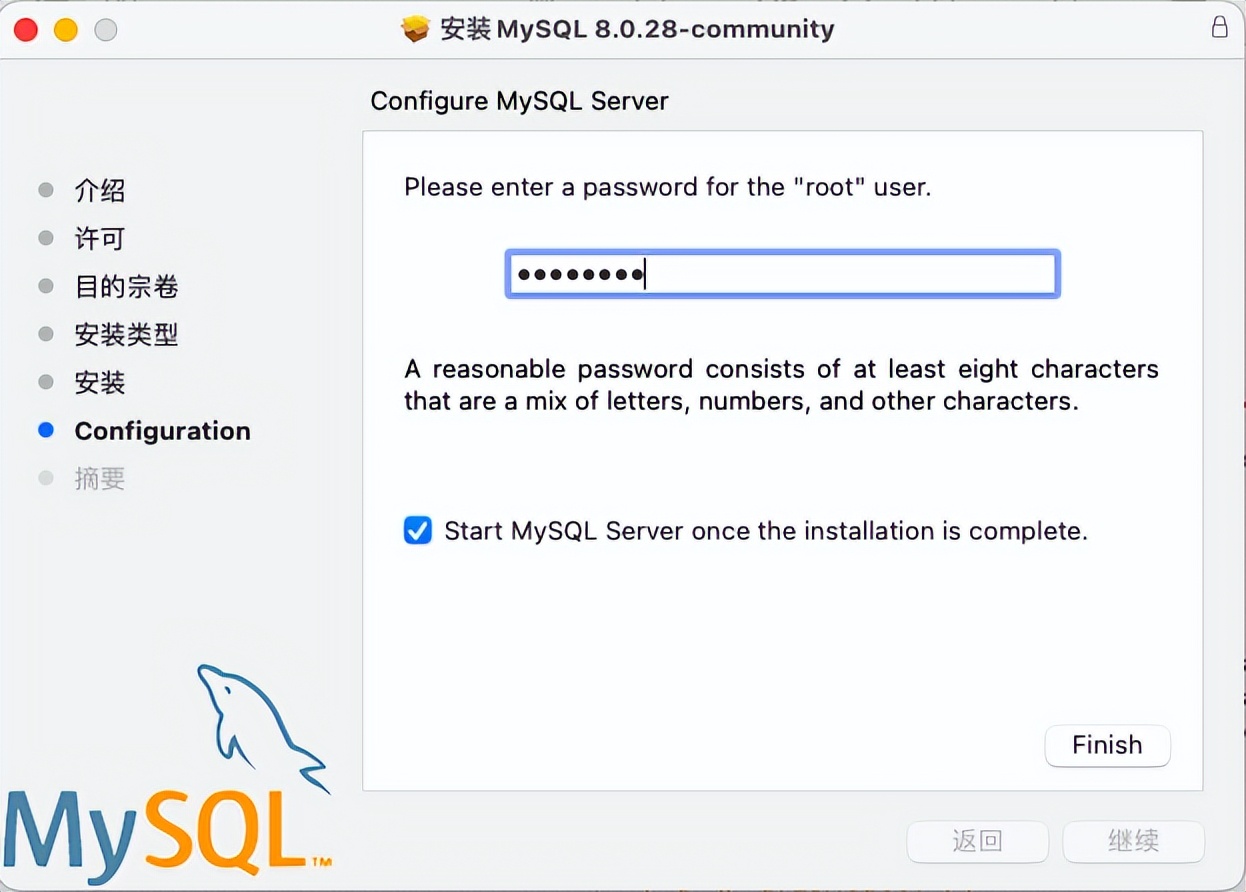
输入MySQL数据库的密码,点击Finish。
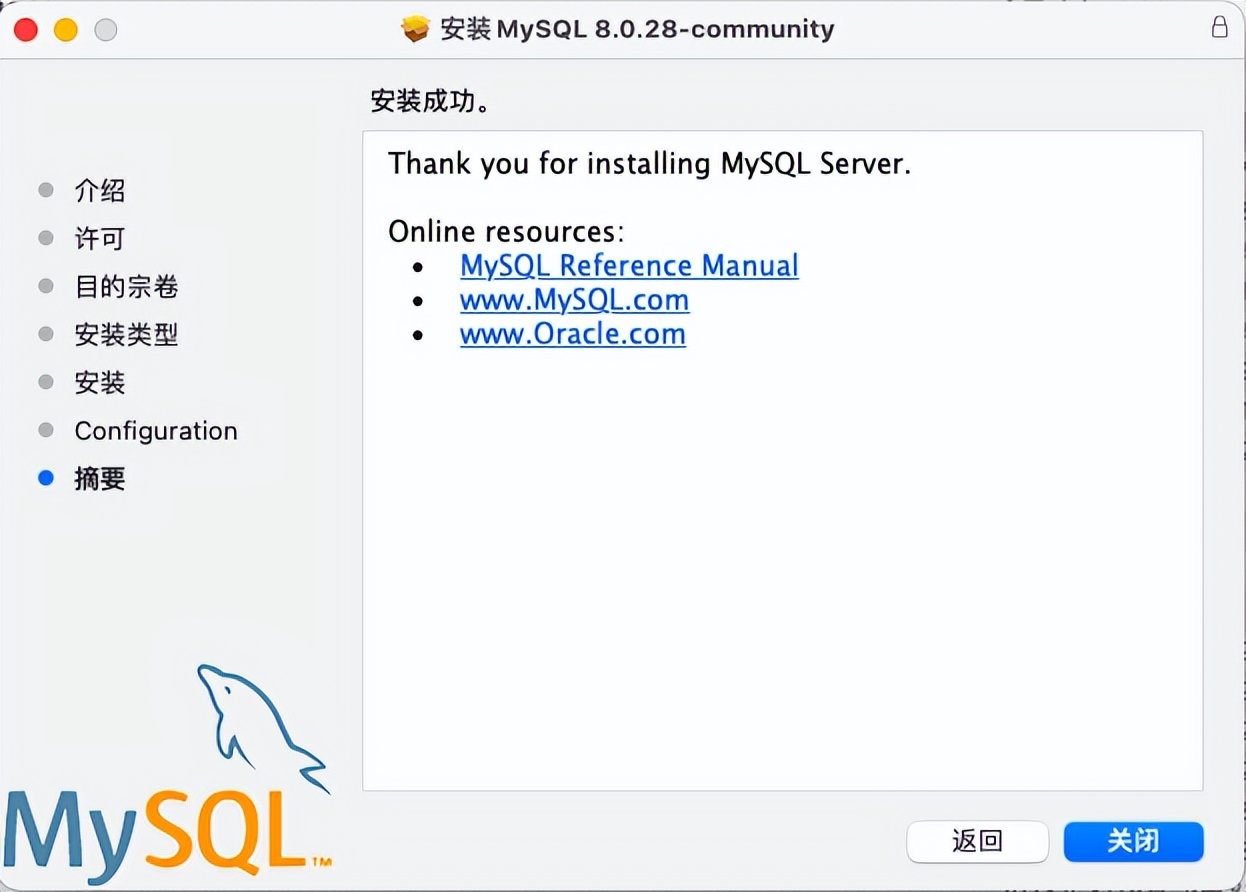
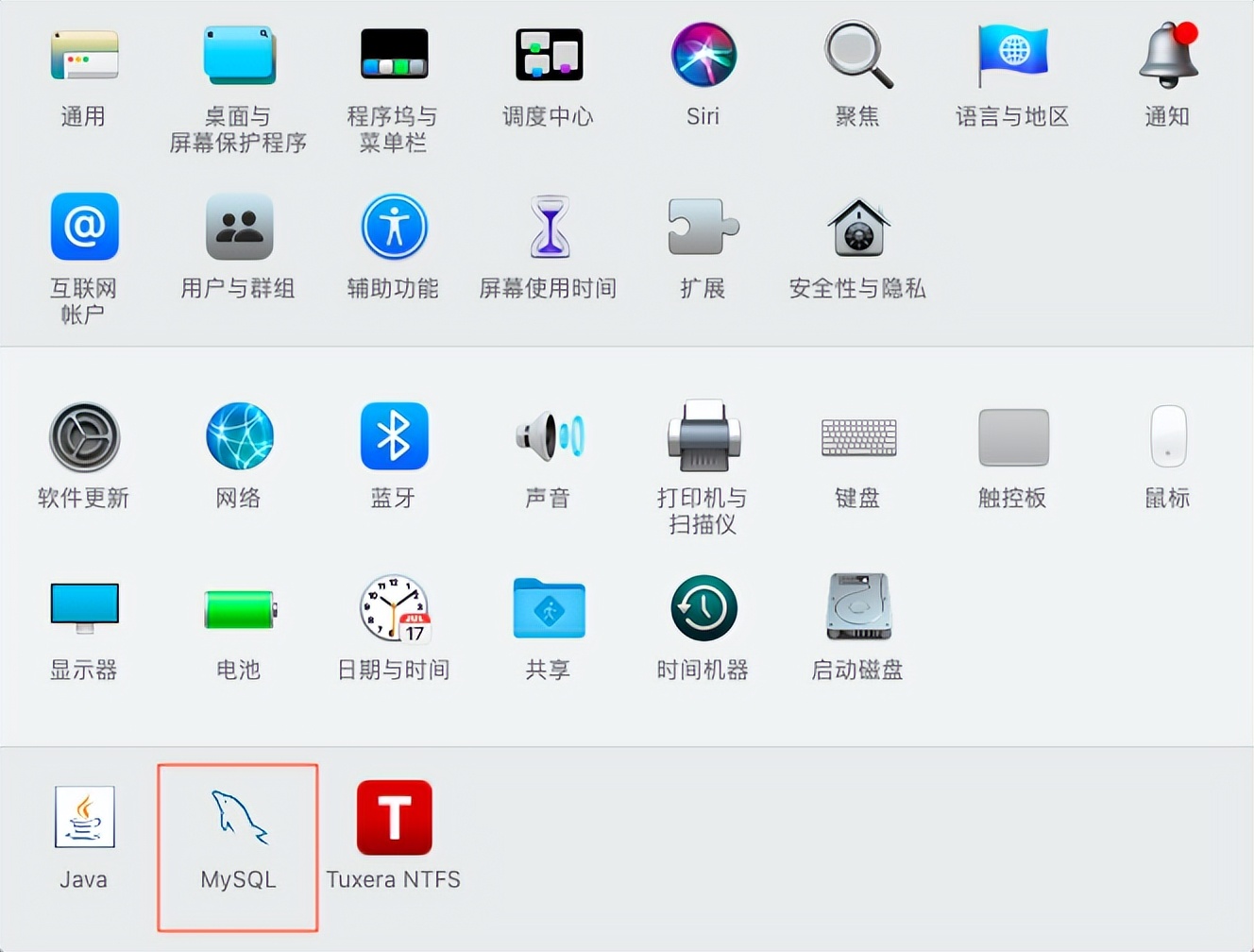
可以通过偏好设置,点击MySQL启动服务:
我们通过命令启动MySQL服务:
sudo /usr/local/mysql/support-files/mysql.server start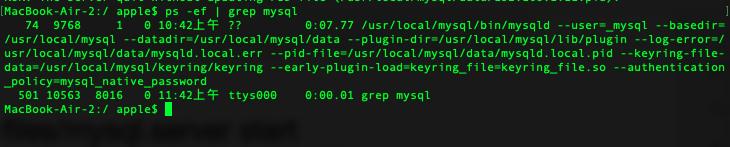
启动完成后执行命令:
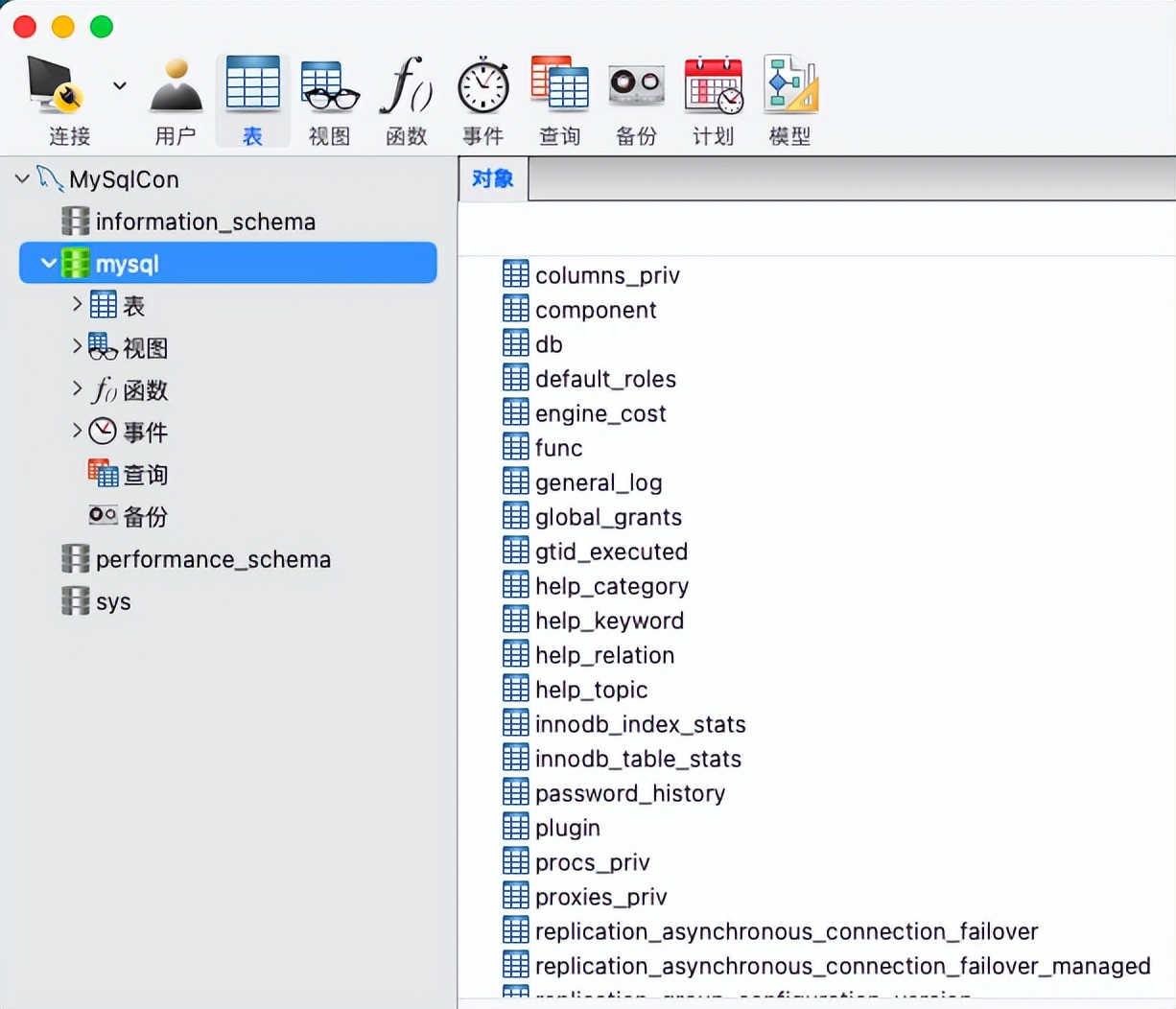
ps -ef | grep mysql打开客户端连接数据库成功!
您可以选择一种方式赞助本站



 89 133 186 116 163 151 184 178 239 207
 Copyright © 2012-202X
苏ICP备12014991号-8
联系邮箱:18951535724
