

会声会影字体怎么安装 会声会影字体特效模板
电脑型号:联想拯救者
软件版本:会声会影2023
系统:Windows11家庭中文版
会声会影是一款专业的视频剪辑软件,受到了广大剪辑人的喜爱。文字也是视频里一个很重要的部分,在会声会影软件中不仅可以为视频添加文字,还能为字体添加特效。下面由我为大家介绍一下会声会影字体怎么安装,会声会影字体特效模板的相关内容。
一、会声会影字体怎么安装
会声会影本身是没有字体的,它是通过调用Windows系统里安装的字体来实现对标题的样式设置,所以只要将字体安装到Windows系统中就可以在会声会影中使用。字体的安装有两种方法,下面我为大家逐一介绍具体的操作步骤。
方法一:复制到系统字体文件夹
1、首先将你需要的字体文件下载到电脑中,并选中它,右键选择【复制】。
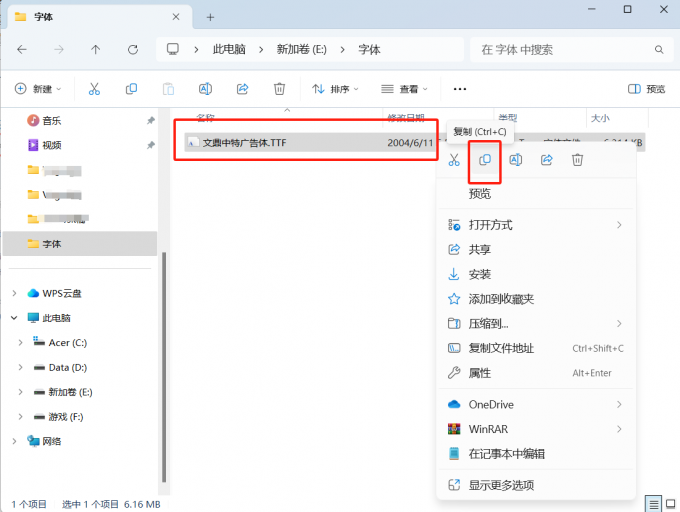
图1.下载字体
2、然后打开C盘,进入其中【Windows】文件夹的【Fonts】文件夹。

图2.进入Fonts文件夹
3、最后点击上面的【粘贴】按钮,将字体文件复制进去即可。
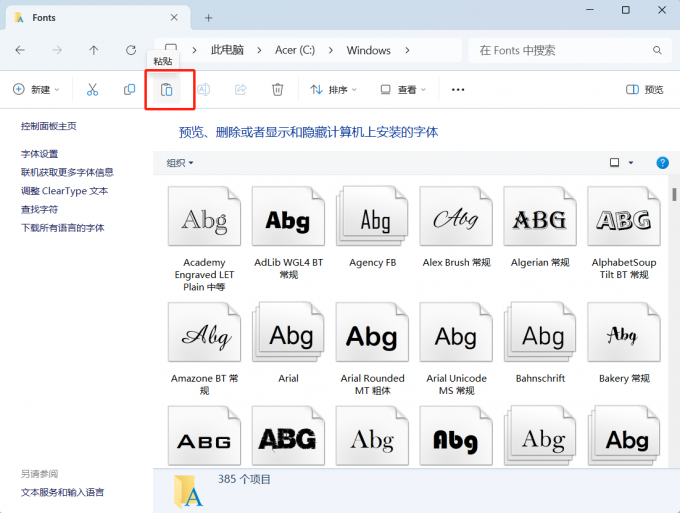
图3.点击粘贴
方法二:直接安装
1、首先将字体下载到电脑中。
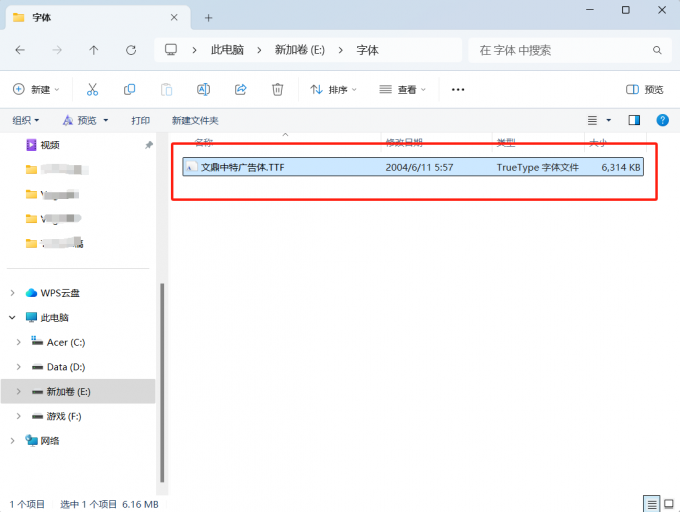
图4.下载字体文件
2、双击将字体文件打开,点击左上角的【安装】按钮就可以了。
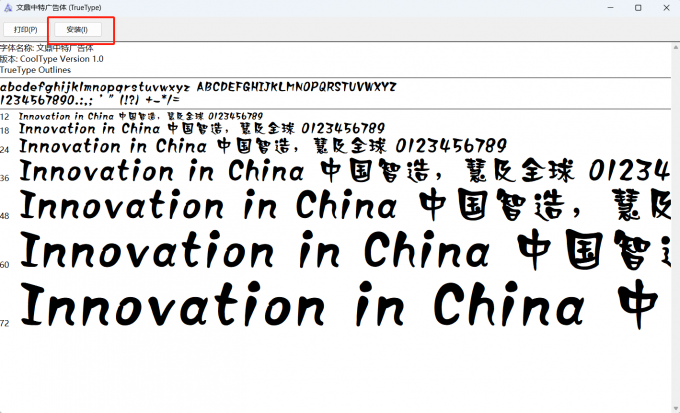
图5.点击安装二、会声会影字体特效模板
会声会影作为一款强大的视频剪辑软件,为用户提供了丰富的字体特效模板,下面我为大家带来使用会声会影字体特效模板的具体操作步骤。
1、首先打开会声会影,进入【标题】的编辑中。

图6.进入标题
2、在右边选择你需要的字体特效,然后把它拖到下方的标题轨道中。
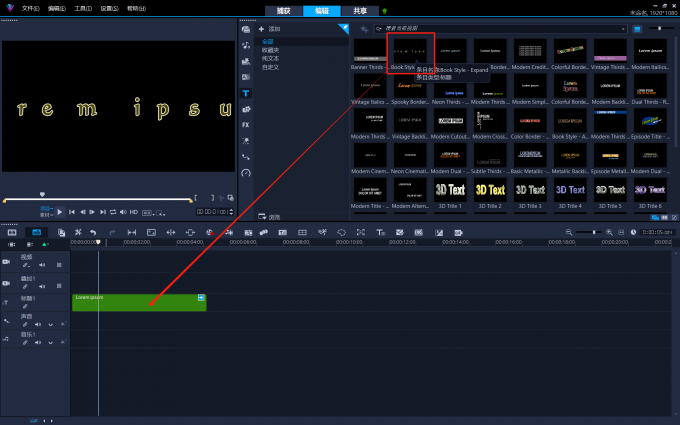
图7.添加字体特效
3、最后双击左侧预览中的文字,把它修改成你需要的文本,并通过拖动来调整它在视频中的位置即可。
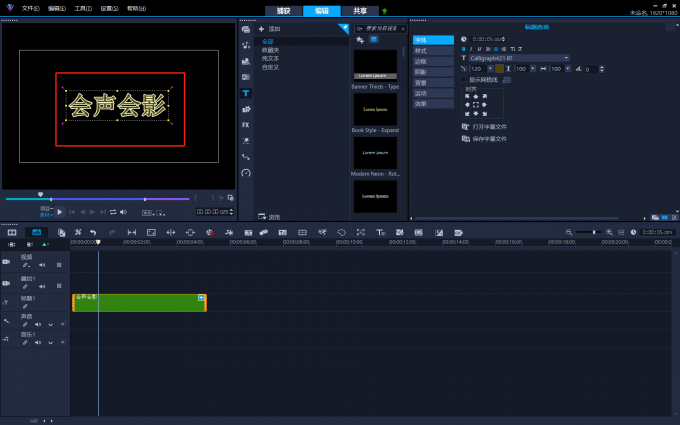
图8.调整位置三、会声会影安装的字体怎么使用
通过上面的步骤可以成功安装字体,很多用户在安装完字体之后,不知道如何在会声会影中应用,接下来我为大家简单介绍一下操作步骤。
1、首先打开会声会影软件,进入【标题】的编辑中。
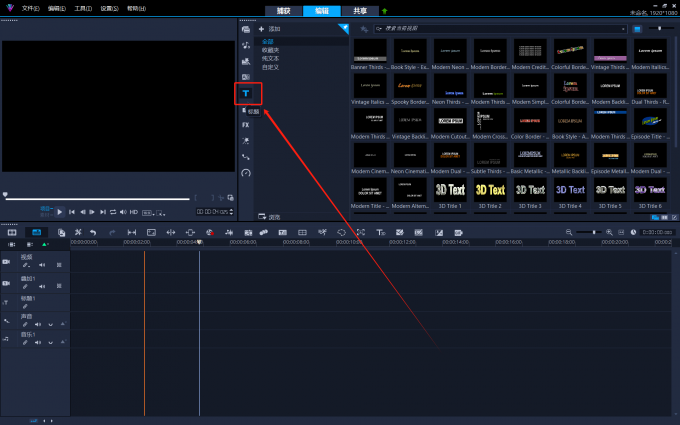
图9.点击标题
2、双击左侧的预览屏幕,输入文字。输入完成后会自动在下方的标题轨道中生成标题。
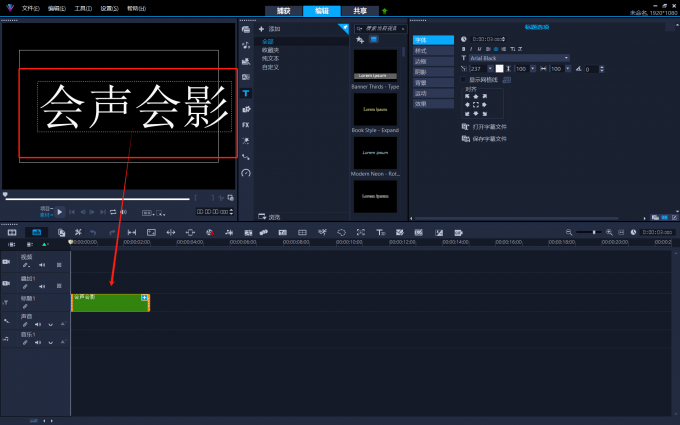
图10.输入文字
3、点击选中预览屏幕中的文字,然后在右边的【标题选项】中,选择你安装的字体即可。
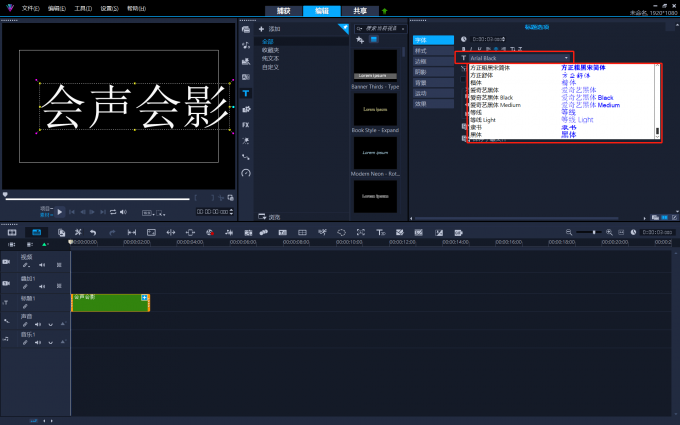
图11.选择字体
如果右边没有【标题选项】设置界面,可以点击右边的【显示选项面板】按钮将其调出。
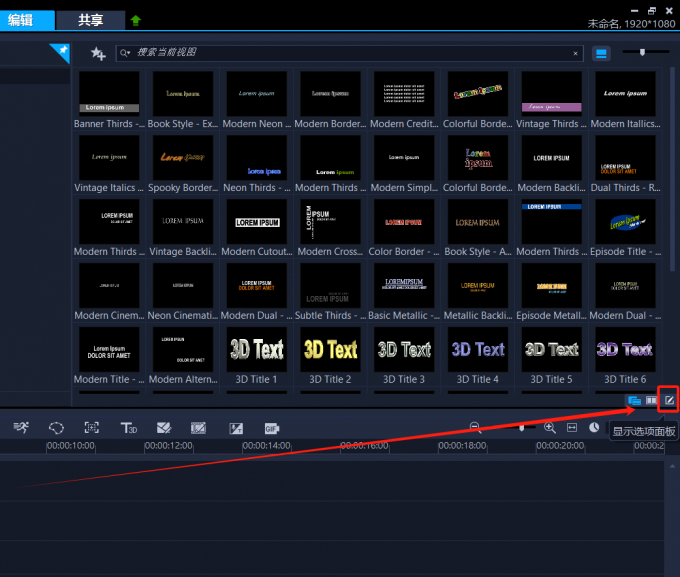
图12.显示选项面板
以上就是会声会影字体怎么安装,会声会影字体特效模板的全部内容,还为大家简单介绍了一下在会声会影中更换字体的操作步骤。如果大家要想了解更多关于会声会影的相关教程,可以登录会声会影中文网站进行下载和学习。
您可以选择一种方式赞助本站



 90 153 156 165 190 171 116 140 174 50
 Copyright © 2012-202X
苏ICP备12014991号-8
联系邮箱:18951535724
